2026 구글 지도 음성 명령 길찾기 어떤 말로 시작할까
운전 중 길을 찾으려는데 스마트폰을 직접 만지기 어려워 답답했던 경험이 많습니다.
특히 처음 사용할 때는 어떤 말을 해야 길찾기가 시작되는지 몰라 기능이 있어도 활용하지 못하는 경우가 흔합니다.
결론부터 말하면 "OK 구글, ○○까지 길 안내해줘" 한 문장만 기억하면 바로 길찾기를 시작할 수 있습니다.
아래에서 실제로 바로 사용할 수 있는 지도를 먼저 열어 테스트해 볼 수 있습니다.

음성 명령 시작 문장
가장 간단한 결론은 정해진 문장을 외울 필요 없이 자연스럽게 목적지를 말하면 된다는 점입니다. 아래 표에는 실제 사용자가 가장 많이 사용하는 시작 문장을 정리했습니다.
처음 사용할 때는 이 중 하나만 그대로 말해도 길찾기가 즉시 실행됩니다.
| 상황 | 음성 명령 예시 | 실행 결과 |
|---|---|---|
| 집으로 이동 | OK 구글, 집으로 길찾기 | 저장된 집 주소로 안내 |
| 특정 장소 이동 | OK 구글, ○○까지 길 안내해줘 | 해당 목적지 길찾기 시작 |
| 주변 시설 찾기 | OK 구글, 근처 주유소 찾아줘 | 주변 시설 목록 표시 |
이 표의 읽는 법은 간단합니다. 왼쪽 상황에 맞는 문장을 그대로 말하면 바로 오른쪽 결과가 실행된다고 이해하면 됩니다.
구글 지도 음성 명령은 복잡한 설정 없이 바로 사용할 수 있는 기능입니다. 특히 운전 중 손을 쓰지 않고 길을 찾을 수 있기 때문에 안전 운전 측면에서도 매우 중요한 기능으로 평가됩니다.
스마트폰을 거치대에 올려놓고 한 번만 말해 보면, 버튼을 누르지 않아도 길찾기가 시작되는 것을 바로 확인할 수 있습니다.
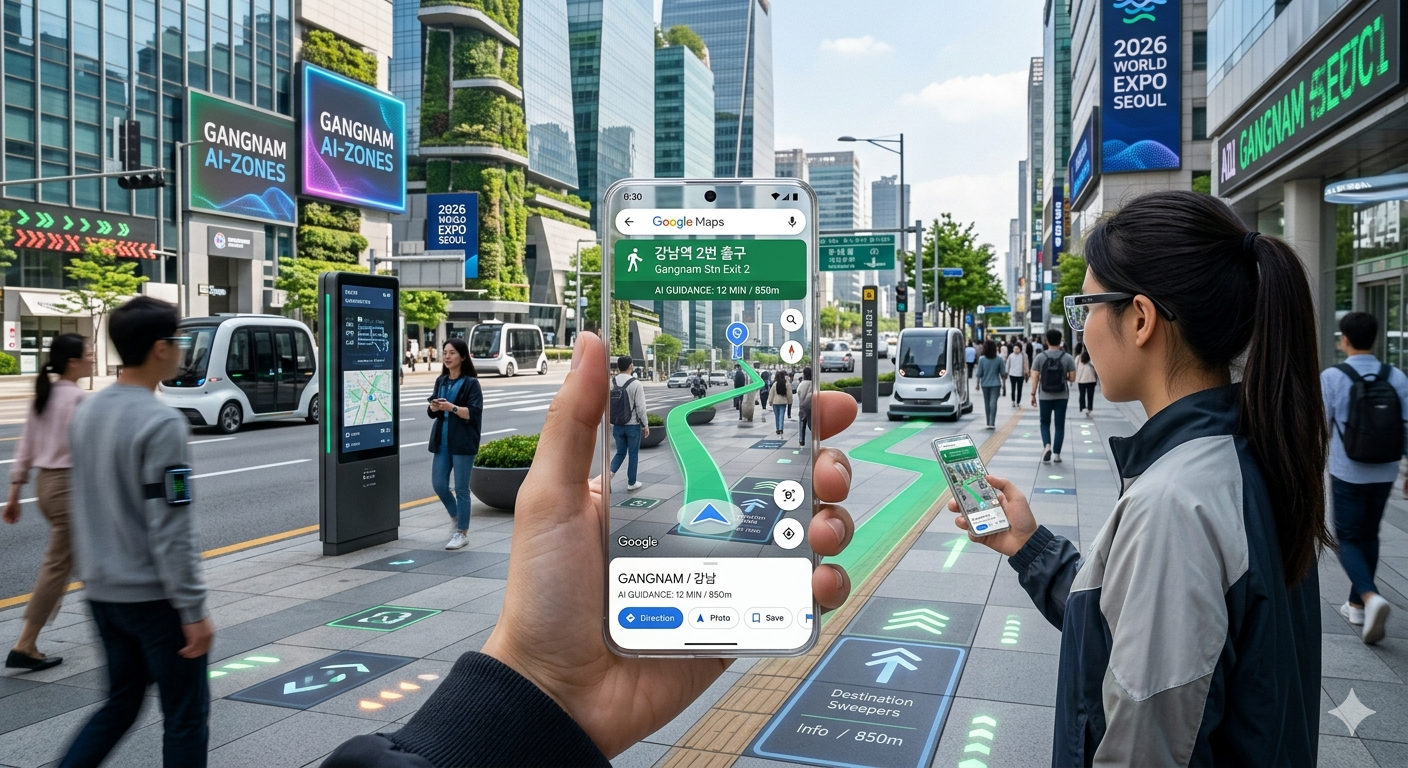
기본 음성 명령 5가지
구글 지도 음성 명령은 생각보다 단순하지만, 인식이 잘 되는 기본 형태가 있습니다. 특히 처음 사용할 때는 아래 문장을 그대로 따라 말하는 것이 가장 안정적입니다.
OK 구글 집으로 길찾기
집 주소를 미리 저장해 두었다면 가장 빠르게 길을 시작할 수 있는 방법입니다. 외출 후 귀가할 때 가장 많이 사용되는 명령입니다.
OK 구글 ○○까지 길 안내해줘
회사, 병원, 쇼핑몰 등 특정 목적지가 있을 때 가장 기본이 되는 표현입니다. 장소 이름만 정확히 말하면 자동으로 검색 후 길찾기가 시작됩니다.
OK 구글 근처 주유소 찾아줘
운전 중 연료가 부족할 때 자주 사용하는 명령입니다. 주변 시설 검색 기능이 함께 작동합니다.
OK 구글 가장 빠른 길로 안내해줘
교통 상황을 반영해 최적 경로를 자동으로 선택하는 기능입니다. 특히 출퇴근 시간이나 장거리 이동 시 유용합니다.
OK 구글 집까지 몇 분 걸려
길찾기를 시작하지 않아도 예상 도착 시간을 확인할 수 있습니다. 이동 계획을 세울 때 자주 사용됩니다.
오늘 바로 기억할 한 문장
OK 구글, 목적지 이름 + 길 안내해줘
이 한 문장만 알면 대부분의 길찾기가 즉시 시작됩니다.
운전 중 필수 명령
길찾기를 시작한 이후에도 다양한 음성 명령을 사용할 수 있습니다. 특히 운전 중에는 화면을 터치하지 않고도 기능을 제어할 수 있어 핸즈프리 사용 환경을 만드는 핵심 기능이 됩니다.
- 경로 변경: OK 구글, 다른 길로 안내해줘
- 경유지 추가: OK 구글, 휴게소 추가해줘
- 도착 시간 확인: OK 구글, 언제 도착해
- 음성 안내 조절: OK 구글, 소리 크게 해줘
- 길 안내 중지: OK 구글, 길 안내 종료해줘
이 명령들은 실제 운전자들이 가장 자주 사용하는 기능입니다. 특히 장거리 운전이나 낯선 지역 이동 시 사용 빈도가 매우 높습니다.
차량 블루투스가 연결되어 있다면 음성이 차량 스피커로 출력되기 때문에 더 안정적으로 사용할 수 있습니다. 하지만 연결하지 않아도 기본 기능은 정상적으로 작동합니다.
음성 인식 안 될 때
구글 지도 음성 명령이 작동하지 않는 경우 대부분 간단한 설정 문제인 경우가 많습니다. 아래 항목을 하나씩 확인하면 대부분 바로 해결됩니다.
마이크 권한 확인
스마트폰 설정에서 마이크 사용 권한이 꺼져 있으면 음성 인식이 작동하지 않습니다. 앱 권한 메뉴에서 마이크 사용이 허용되어 있는지 확인하는 것이 가장 먼저 해야 할 작업입니다.
인터넷 연결 상태
음성 인식 기능은 네트워크 연결이 필요합니다. 데이터 또는 와이파이가 연결되어 있지 않으면 명령이 실행되지 않을 수 있습니다.
음성 호출 기능 활성화
음성 호출 기능이 꺼져 있으면 "OK 구글"이라는 호출어가 인식되지 않습니다. 음성 설정 메뉴에서 호출 기능이 켜져 있는지 확인하면 대부분 해결됩니다.
주변 소음 환경
차량 창문이 열려 있거나 음악 소리가 큰 경우 음성 인식률이 떨어질 수 있습니다. 가능한 한 또박또박 말하는 것이 인식률을 높이는 가장 간단한 방법입니다.
구글 지도 실시간 교통 반영 기준 어떻게 계산할까?
운전자라면 길찾기를 할 때 예상 도착 시간이 실제와 달라 당황한 경험이 있을 것입니다. 구글 지도는 이러한 문제를 최소화하기 위해 실시간 교통 반영 기능을 제공하며, AI와 GPS 데이터를 기반
apt.sunrisefs.co.kr
자주 묻는 질문
Q. 아이폰에서도 OK 구글 음성 명령 사용할 수 있나요
Q. 운전 중 화면 안 터치하고 길찾기 가능한가요
Q. 한국어로 말해도 잘 인식되나요
Q. 차량 블루투스 연결해야 하나요
구글 지도 주차 위치 자동 저장 기능 언제 작동할까? 설정과 활용 총정리
구글 지도 주차 위치 자동 저장 기능 언제 작동할까? 설정과 활용 총정리
운전자라면 한 번쯤 겪는 골칫거리 중 하나가 바로 주차 후 차량 위치를 잊어버리는 일입니다. 최근 구글 지도에서는 이러한 불편을 해결하기 위해 주차 위치 자동 저장 기능을 제공하고 있습니
apt.sunrisefs.co.kr
말 한마디면 시작
구글 지도 음성 명령은 복잡한 기능처럼 보이지만 실제로는 매우 단순합니다. 가장 중요한 것은 정확한 설정이 아니라 바로 말할 수 있는 한 문장을 알고 있는 것입니다.
처음 사용할 때는 긴 설명을 이해하려고 하기보다 실제로 한 번 말해 보는 것이 가장 빠른 방법입니다. 한 번만 사용해 보면 이후에는 자연스럽게 익숙해집니다.
다시 정리하면 가장 기본이 되는 시작 문장은 다음 하나입니다.
OK 구글, 목적지 이름 + 길 안내해줘
이 한 문장만 기억하면 대부분의 길찾기를 즉시 시작할 수 있습니다.
스마트폰 기기 및 운영체제 설정에 따라 일부 기능 작동 방식이 달라질 수 있습니다.
'정보' 카테고리의 다른 글
| 구글 지도 실시간 교통 반영 속도 얼마나 빨라졌나? 최신 테스트 결과 공개 (0) | 2026.03.29 |
|---|---|
| 2026 구글 지도 배터리 소모 줄이는 설정 방법 7가지 (0) | 2026.03.29 |
| 구글 지도 오프라인 지도 인공지능 기능 사용 가능할까 (2026 최신 가이드) (0) | 2026.03.28 |
| 구글 지도 배터리 소모 줄이는 설정 어디서 변경할까 (2026 최신 가이드) (0) | 2026.03.28 |
| 구글 지도 음성 명령 길찾기 인식 오류 줄일 수 있을까 (2026 최신 가이드) (0) | 2026.03.28 |


댓글